
こんにちは。マーケティング室のタナカです。
楽しんでますか?AIライフ。
最近、文章を書くときに「キーボードで打つ」よりも、「声で話して入力する」ことが増えてきました。
メールの下書き、チャットの返信、ブログのメモ、AIへのプロンプト入力など、日々の業務の中で文章を書く場面はたくさんあります。
そんなとき、こんなふうに感じたことはありませんか?
- 頭の中では言いたいことがあるのに、文章にするまでに時間がかかる
- 長文をキーボードで打つのがちょっと面倒
- メールやチャットの返信を、もっとサクッと済ませたい
- AIに入力するプロンプトを、声でパッと作れたら便利そう
- でも、仕事の内容を音声入力アプリに入れても大丈夫なのか少し気になる
こうした悩みに応えてくれるのが、AI音声入力アプリです。
私はここ2ヶ月ほど、音声入力アプリの「Typeless」を使ってきました。
Typeless は、話した内容をただ文字にするだけではなく、自然で読みやすい文章に整えてくれるAI音声入力アプリです。
そしてもうひとつ、今回あわせて紹介したいのが、弊社がリリースした「VoiceKun(ボイスくん)」です。
VoiceKunは、ahref.org で無料配布しているMac向けの音声入力アプリです。AI音声入力とAI推敲機能を搭載しており、入力データを外部に送信せずに利用できるオフライン対応版です。
この記事では、Typelessを2ヶ月使ってみて感じた便利さと、VoiceKunの「仕事で使いやすい安心感」について、体験をまじえながらご紹介していきます。
Typelessとは?|話すだけで文章が整うAI音声入力アプリ
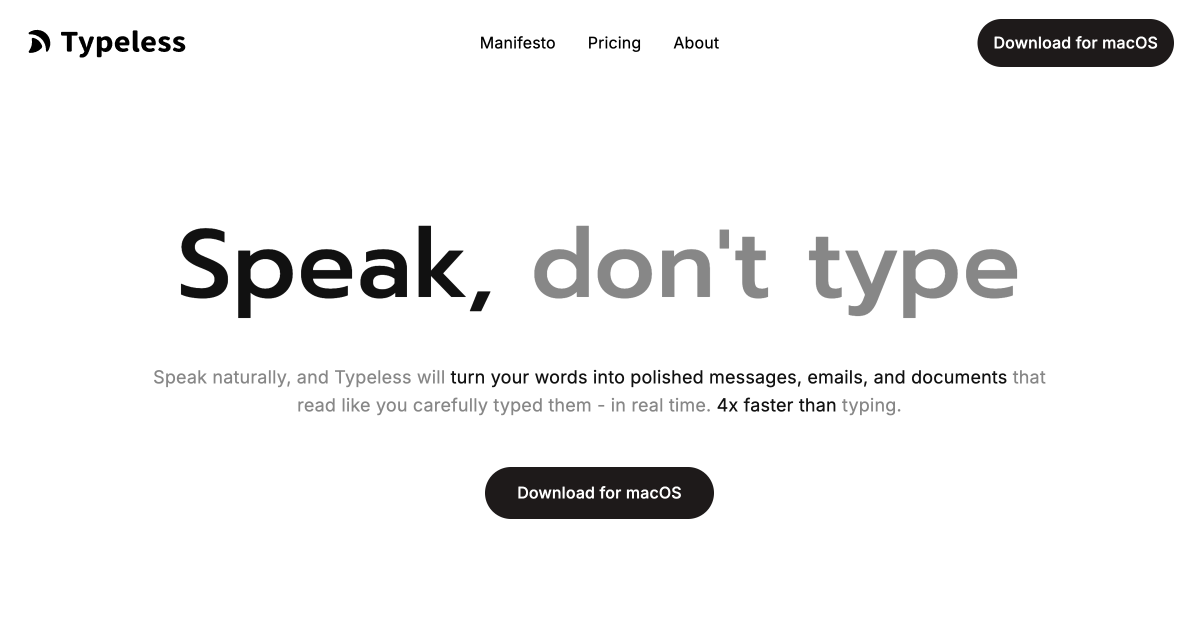
まず、「Typelessって何?」という方のために、ざっくりご紹介します。
Typelessは、話した内容をテキスト化し、さらにAIが自然な文章に整えてくれる音声入力アプリです。
MacやWindows、iOS、Androidで利用でき、メール、チャット、ドキュメント、ブラウザなど、さまざまな入力欄で使えるのが特徴です。
私が実際に使ってみて感じたのは、単なる音声入力アプリというより、「声で使える文章作成アシスタント」に近いということです。
たとえば、少し雑に話しても、Typelessが文章を自然に整えてくれます。
えーと、来週の打ち合わせなんですけど、資料を先に共有しておいた方がいいと思うので、今日中に一回送っておきますね。
このように話した内容が、
来週の打ち合わせに向けて、資料を事前に共有しておいた方がよいと思いますので、本日中に一度お送りします。
のように、ビジネス文書として使いやすい形に整ってくれるイメージです。
初めて使ったとき、「音声入力ってここまで自然に使えるんだ」と少し驚きました。
Typelessを2ヶ月使って感じた「ここが便利!」
私が実際に使ってみて、「これは便利!」と思ったポイントをまとめてみます。
ポイント1:話した内容が自然な文章になる
Typelessの一番の魅力は、話し言葉を自然な文章に整えてくれるところです。
普通の音声入力だと、話した内容がそのまま文字になるので、あとからかなり修正が必要になることがあります。
でもTypelessの場合は、話し言葉のまま入力しても、ある程度きれいな文章として出てきます。
特に、メールやチャットの下書きではかなり便利でした。
まず声でざっくり話す。
Typelessが文章に整える。
最後に少しだけ直す。
この流れにすると、文章を書く心理的なハードルがかなり下がります。
ポイント2:推敲機能が使いやすい
Typelessは、音声入力だけでなく、文章の推敲機能もかなり使いやすいです。
たとえば、
- もっと丁寧な表現にする
- 短くまとめる
- チャット向けに少しカジュアルにする
- メール向けに整える
- 自然な日本語にする
といった作業がスムーズにできます。
「とりあえず声で出して、あとから整える」という使い方ができるので、文章作成のスピードが上がりました。
ポイント3:AIへのプロンプト入力にも便利
意外と便利だったのが、AIへのプロンプト入力です。
AIに指示を出すとき、文章で丁寧に入力しようとすると少し時間がかかります。
でも、音声入力なら頭の中にあることをそのまま話せるので、長めの指示も作りやすくなります。
たとえば、
- この文章をもう少しやわらかくして
- この内容をブログの構成にして
- このメールを失礼のない表現に直して
といった指示を、声でサッと入力できるのはかなり快適でした。
でも、仕事で使うときに気になること
Typelessはとても便利です。
ただ、仕事で使う場合には、ひとつ気になることがあります。
それは、入力した内容をどこで処理しているのかという点です。
業務中に入力する文章には、たとえばこんな情報が含まれることがあります。
- クライアント名
- 社内の未公開情報
- 提案前のアイデア
- 契約や見積もりに関する内容
- 障害対応や技術調査のメモ
- 個人情報に近い内容
Typelessの公式サイトでは、セキュリティ機能として、クラウドデータ保持なし、ユーザーデータで学習しないこと、履歴のオンデバイス保存などが紹介されています。
とはいえ、会社のルールや扱う情報の内容によっては、外部サービスを使うことに慎重になる場面もあります。
便利だからこそ、仕事で使う場合には「どんな情報を入力するか」を意識したいところです。
VoiceKunとは?|ローカルで使える安心感が魅力
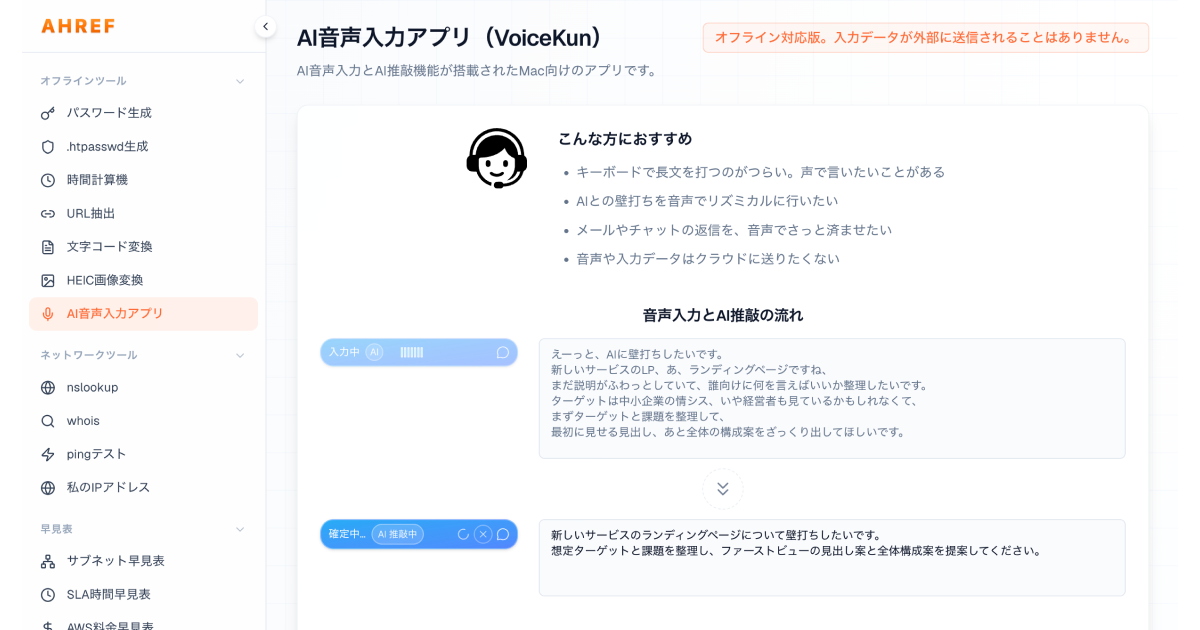
そこで今回あわせて紹介したいのが、VoiceKunです。
VoiceKunは、弊社がリリースしたMac向けの音声入力アプリです。
ahref.orgで無料配布しており、誰でもダウンロードして利用できます。インストール方法や使い方も、ahref.orgで確認できます。
VoiceKunの特徴は、なんといってもローカルで使える安心感です。
VoiceKunの音声認識は、Macのオンデバイス認識を利用する仕様です。また、AI推敲やローカルLLMも、ダウンロードしたモデルをMac上で動かす設計になっています。
そのため、文章の推敲のために、クラウドの生成AIサービスへ本文を送信する必要がありません。
つまり、仕事で扱う文章でも、外部サービスに本文を送らずに使いやすいということです。
これは、業務利用ではかなり大きなメリットだと思います。
Typelessは、文章の整え方や操作性がとても洗練されています。
一方でVoiceKunは、「仕事で安心して使える」という点に強みがあります。
この2つは、どちらが上というよりも、使う場面によって選び分けるのが良さそうです。
TypelessとVoiceKunを比較してみました
それぞれの特徴をざっくりまとめると、こんな感じです。
| 比較項目 | Typeless | VoiceKun |
| 推敲の自然さ | とても自然で使いやすい | シンプルに整えられる |
| 操作性 | 洗練されている | シンプルで実務向け |
| ローカル完結 | 利用内容に応じて確認したい | ローカル完結が大きな強み |
| 仕事での安心感 | 内容に応じて使い分けたい | 高い |
| 向いている用途 | ブログ下書き、メール、言い換え | 社内メモ、業務文書、機密性のある下書き |
| 利用料 | 無料プランあり。Proは有料 | 無料配布中 |
Typelessは、無料プランに加えてProプランがあります。公式料金ページでは、Proは年払いの場合、1メンバーあたり月額12ドル、月払いの場合は月額30ドルと案内されています。無料プランは1週間あたり8,000語まで利用できるとされています。
VoiceKunは、ahref.orgで無料配布しているため、ダウンロードして利用できます。対応環境や使い方も同じページで確認できます。
どちらを選ぶ?用途に合わせた使い分け
個人的には、TypelessとVoiceKunは競合というよりも、用途に合わせて使い分けるツールだと感じました。
Typelessが向いている場面
Typelessは、文章をきれいに整えたいときに向いています。
たとえば、
- ブログ記事の下書き
- メール文の作成
- チャット返信
- 文章の言い換え
- AIへのプロンプト入力
- 公開しても問題ない内容の文章作成
といった場面では、とても便利です。
特に「話した内容を自然な文章に整えてくれる」体験はかなり快適です。
VoiceKunが向いている場面
一方、VoiceKunは、仕事で扱う情報を安心して入力したいときに向いています。
たとえば、
- 社内向けの業務メモ
- クライアント名を含む文章
- 提案前のアイデア整理
- 契約や見積もりに関する下書き
- 技術調査や障害対応のメモ
- 外部サービスに送信したくない文章
こうした場面では、ローカルで使えるVoiceKunの安心感が大きなメリットになります。
メリットと注意点をまとめてみました
Typelessのメリット
- 話した内容を自然な文章に整えてくれる
- 推敲や言い換えが使いやすい
- メール、チャット、ブログ下書きなど幅広く使える
- AIへのプロンプト入力にも便利
- 文章を書く心理的なハードルが下がる
Typelessを使うときの注意点
- 仕事で使う場合は、入力内容に注意したい
- 料金プランや利用制限は確認しておきたい
- 会社のセキュリティルールに合わせて使う必要がある
VoiceKunのメリット
- ローカルで使える安心感がある
- 業務メモや社内文書に使いやすい
- クラウドの生成AIサービスに本文を送らずに使える
- ahref.orgで無料配布している
- 仕事で音声入力を試しやすい
VoiceKunを使うときの注意点
- 対応環境はMac向け
- Apple Silicon搭載Macが対象の機能もある
- Typelessのような洗練された推敲体験とは少し方向性が違う
- 初回はマイクや音声認識、アクセシビリティなどの許可設定が必要
VoiceKunは、Apple Silicon、M1以降のMacに対応しています。また、利用時にはマイク、音声認識、アクセシビリティなどの許可が必要です。
まとめ|音声入力はかなり便利。仕事で使うなら「安心感」も大切
Typelessを2ヶ月使ってみて、AI音声入力はかなり実用的だと感じました。
キーボードで打つよりも、声で話した方が早い場面はたくさんあります。
そして、話した内容をAIが自然に整えてくれると、文章を書くハードルがぐっと下がります。
特にTypelessは、推敲の自然さや操作性がとても魅力的です。
ブログの下書きやメール文、チャット返信など、日常的な文章作成にはかなり便利だと思いました。
一方で、仕事で使う場合には、入力内容の扱いも気になるところです。
その点、VoiceKunはローカルで使える安心感があります。
社内メモや業務文書、クライアント名を含む文章など、外部サービスに送信したくない内容を扱うときには、とても心強い選択肢です。
便利さのTypeless。
安心感のVoiceKun。
どちらか一方だけを選ぶというより、用途に合わせて使い分けることで、音声入力はもっと仕事に取り入れやすくなると感じました。
音声入力、思っていた以上に快適です。
まだ試したことがない方は、ぜひ一度使ってみてはいかがでしょうか。
