
 haraguchi_hideto
フリーという言葉が大好きな CTO 原口です。
Amazon QuickにFree プランができました。
今回は単なる機能紹介ではなく、Amazon Quick のフリープランで、実際の業務っぽいユースケースをどこまでこなせるのかを試してみました。
試したのは次の4つです。
- 研究
- チャットエージェント
- アプリ
- デスクトップアプリでのローカルファイル利用
この記事で確認したこと
生成AIツールは増えていますが、実際に業務で使うときに重要なのは「何ができるか」よりも、自分の仕事にどう組み込めるか、どうAIに任せれるかだと思っています。
そのため、今回は以下の観点で見ていきます。
| 観点 | 見たいこと |
| 研究 (Quick Research) | 調査や情報整理に使えるか |
| チャットエージェント | 役割を持った相談相手として使えるか |
| アプリ | 繰り返し使う業務処理をアプリ化できるか |
| デスクトップアプリ | ローカルファイルを使った作業支援ができるか |
なお、検証では機密情報や実案件のデータは使わず、サンプルデータや検証用のメモを使っていきます。
Amazon Quick Free プランとは
Amazon Quick は、AWS が提供する AI アシスタントです。公式ページでは、AI リサーチ、業務支援、アプリやデータとの連携、デスクトップ上での作業支援などを行う AI アシスタントとして紹介されています。
今回試した Free / Plus プランでは、従来の AWS アカウント経由の利用とは異なり、個人のアカウントで始められるようになっています。Free プランは AWS アカウント不要・クレジットカード不要・シングルユーザー・1GB ストレージ付きという位置づけです。
また、サインアップ時には Plus プランの無料トライアルが開始される場合があるため、検証時には自分が Free と Plus のどちらの機能を使っているのかを確認しておく必要があります。
この記事では、主に Free で利用できる範囲を意識しながら、実際にどういう用途で使えそうかを見ています。
実際の登録手順などはクラスメソッドさんの記事が非常にわかりやすいのでこちらを参照してください。
![[アップデート] Amazon Quick に Free と Plus の新しい料金プランが追加され、AWS アカウント不要で利用できるようになりました | DevelopersIO](https://images.ctfassets.net/ct0aopd36mqt/2x7muHjvW69fxuVNSKWZHp/b37e05a972fc8125e9214abd764928fa/amazon-quick.png)
1. 研究(Quick Research)を試す
まず試したのは「研究」です。
これは、特定のテーマについて調査し、要点を整理してもらう用途です。
ブログを書く前の下調べや、社内共有資料を作る前の一次調査に向いていそうです。
試したユースケース
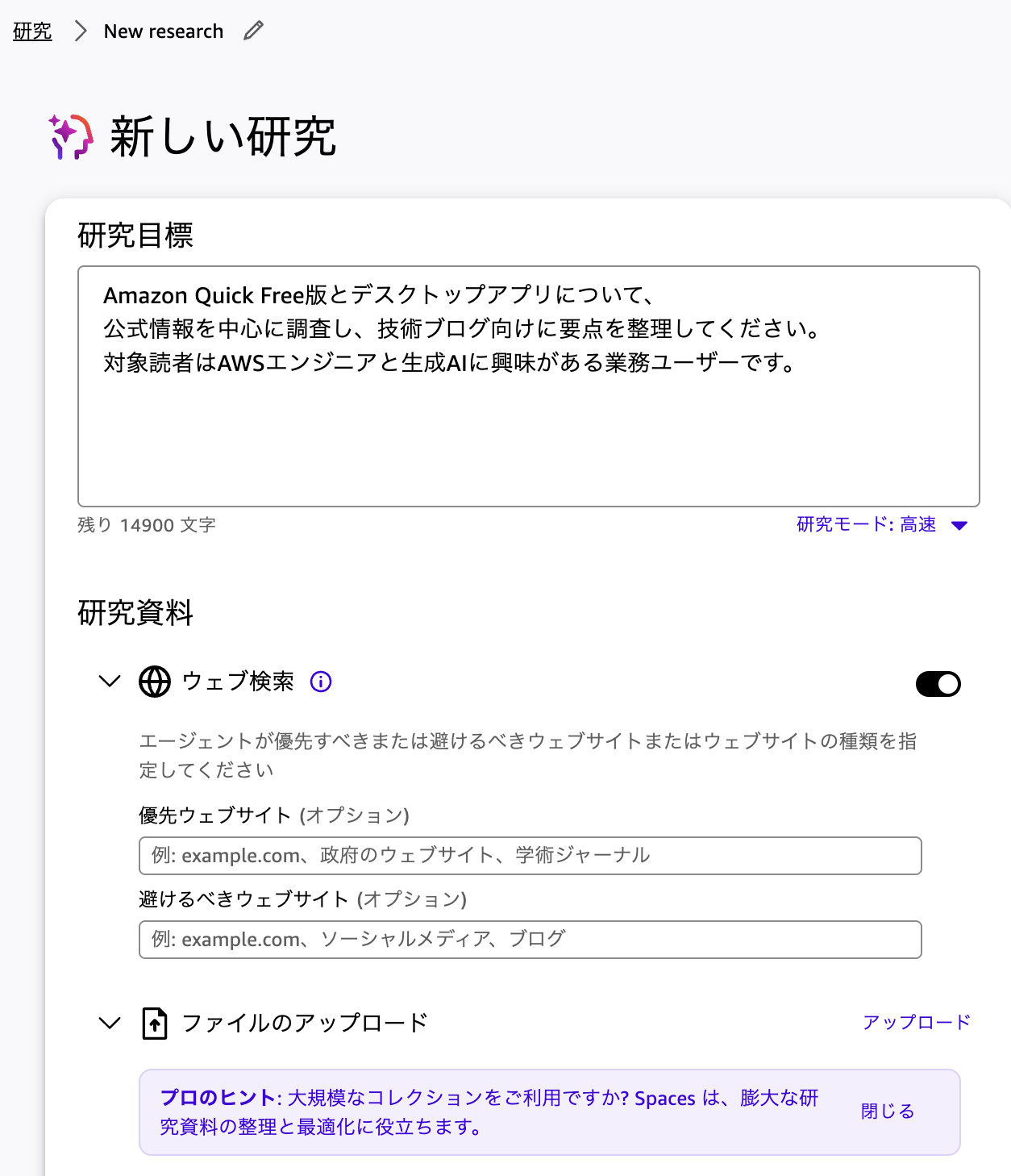
今回は、この記事を書く前提で、次のような調査を依頼しました。
1Amazon Quick Free版とデスクトップアプリについて、
2公式情報を中心に調査し、技術ブログ向けに要点を整理してください。
3対象読者はAWSエンジニアと生成AIに興味がある業務ユーザーです。
「研究」では上記のようなプロンプトでの依頼以外にも「ファイルのアップロード」や「Quickアセット」「サードパーティデータ」などをコンテキストとして追加指定することもできました。
結果
研究機能では、単に検索結果を並べるというより、調査テーマに対して構造化されたレポートを作るような出力になりました。
- 概要を短時間で把握できる
- 読者向けに論点を整理できる
- 注意点や比較観点を洗い出せる
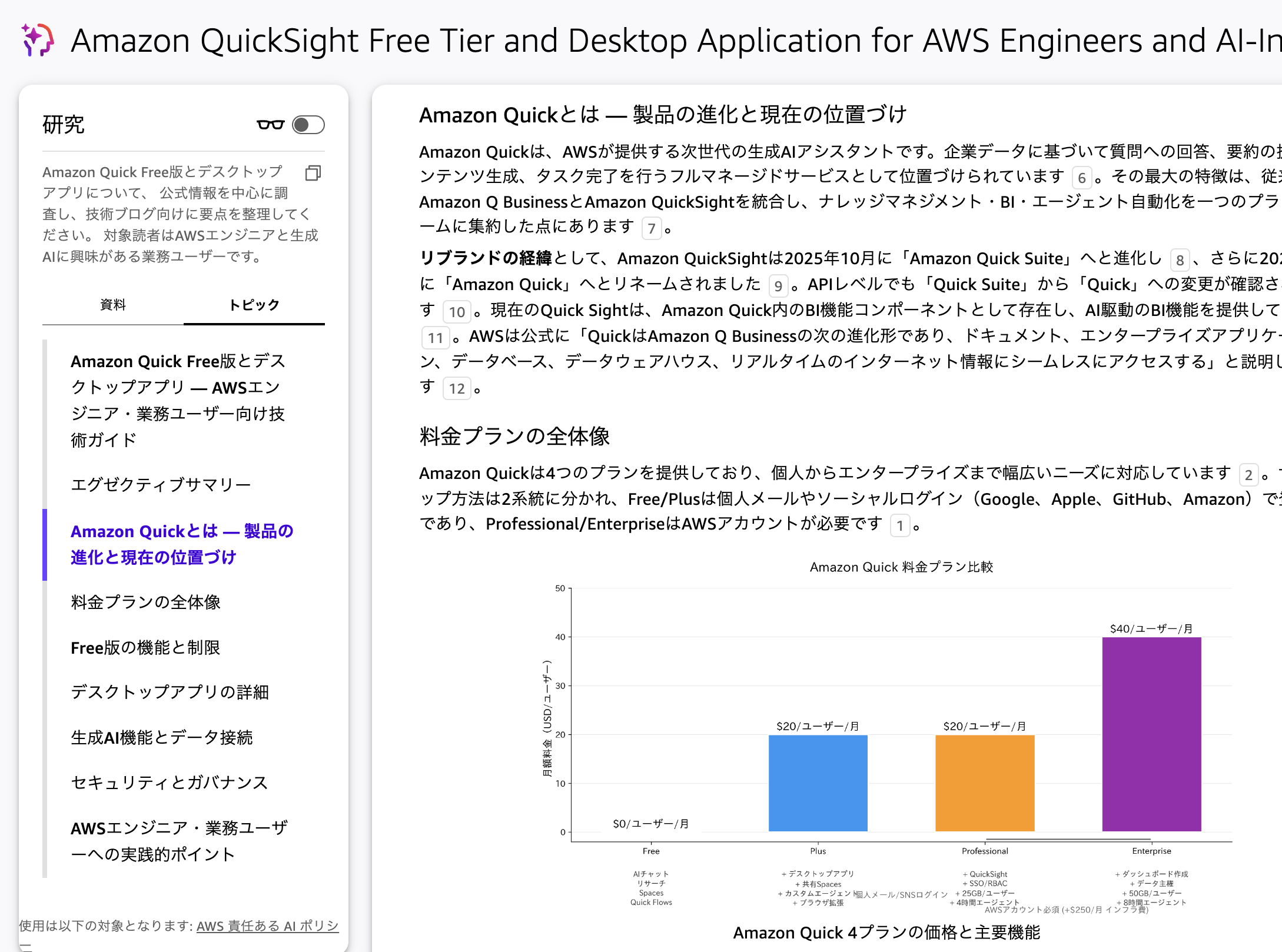
このあたりはChatGPTにおけるディープリサーチと同等の機能だと思うのですが、
綺麗なグラフなどを用いたレポートとしてくれるのは把握しやすく非常に有用でした。
所感
研究機能は、ブログや社内資料を書く前の「下調べのたたき台」作成に向いていると感じました。
自分で検索してページを開き、情報を拾って、構成を考えるところまでを一気に短縮できます。
ただし、最終的な事実確認は人間がやるべきなのは変わりません。
2. チャットエージェントを試す
次に、チャットエージェントを試しました。
チャットエージェントは、単発のチャットというよりも、特定の役割を持った相談相手として使うイメージです。
今回は、自分の業務に近いテーマとして「AWS構成レビューエージェント」を作ってみました。
1あなたは弊社の 業務ルール と AWS Well-Architected Framework に詳しいシニアクラウドアーキテクトです。
2ユーザーから提示された AWS 構成、要件、課題に対して、AWS Well-Architected Framework の観点から
3設計レビューと改善提案を行ってください。
4
5回答では、以下の観点を必ず整理してください。
6
71. 想定されるリスク
8- セキュリティ
9- 可用性・信頼性
10- 運用性
11- パフォーマンス
12- コスト
13- 拡張性
14- 障害時対応
15
162. 改善案
17- 具体的な AWS サービス名や設定例を含める
18- 可能であれば複数案を比較する
19- メリット・デメリットも簡潔に説明する
初回に上記のようなコンセプトを設定すると、チャットエージェントのプレビュー状態となりますので、ここでチャットをして動作を確認します。
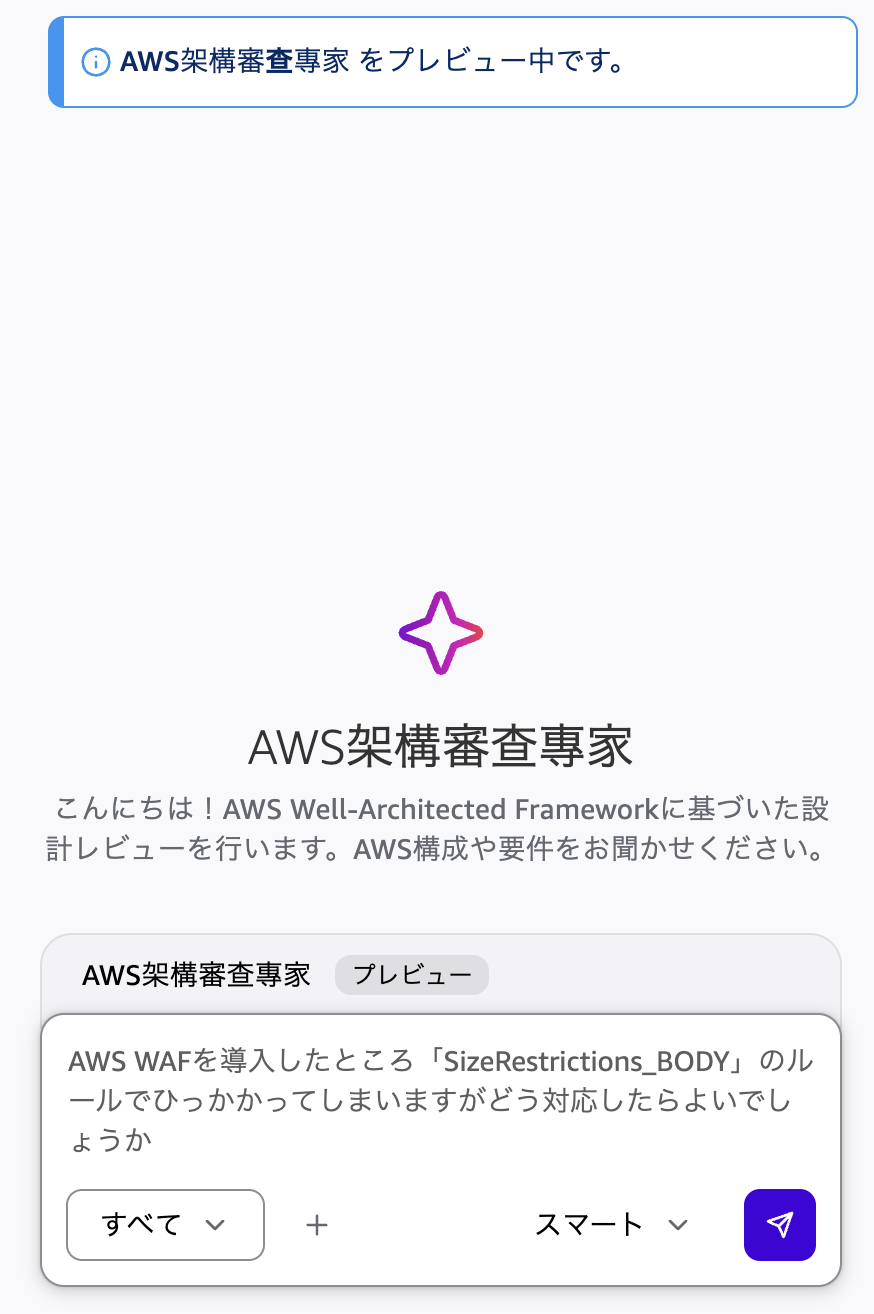
早速以下のようなプロンプトを投げてみます。
1AWS WAFを導入したところ「SizeRestrictions_BODY」のルールでひっかかってしまいますがどう対応したらよいでしょうか回答は長くなるので割愛しますが、推奨の対応手順が3つほど提示されながら、おすすめ、メリットなどがわかりやすく提示されていました。
ここで、仮に自社チームでは「SizeRestrictions_BODYはCountにしなさい」というルールが存在したとします。
しかし、一般的な回答としては正しい反面、社内での対応ルールがある場合はそちらに沿うことが正しいことも多いです。
そこで今回はSOP文章を社内ナレッジとして追加すれば回答は変わるのか試してみます。
以下のような文章を作りPDFとして「参照ドキュメント」に追加します。
1# AWS WAFにおける設定
2
3## ルールは以下とする
4
5SizeRestrictions_BODYはCountにする
6countにしなければまともに動かない項目であるためチェックを除外(Override to Count)する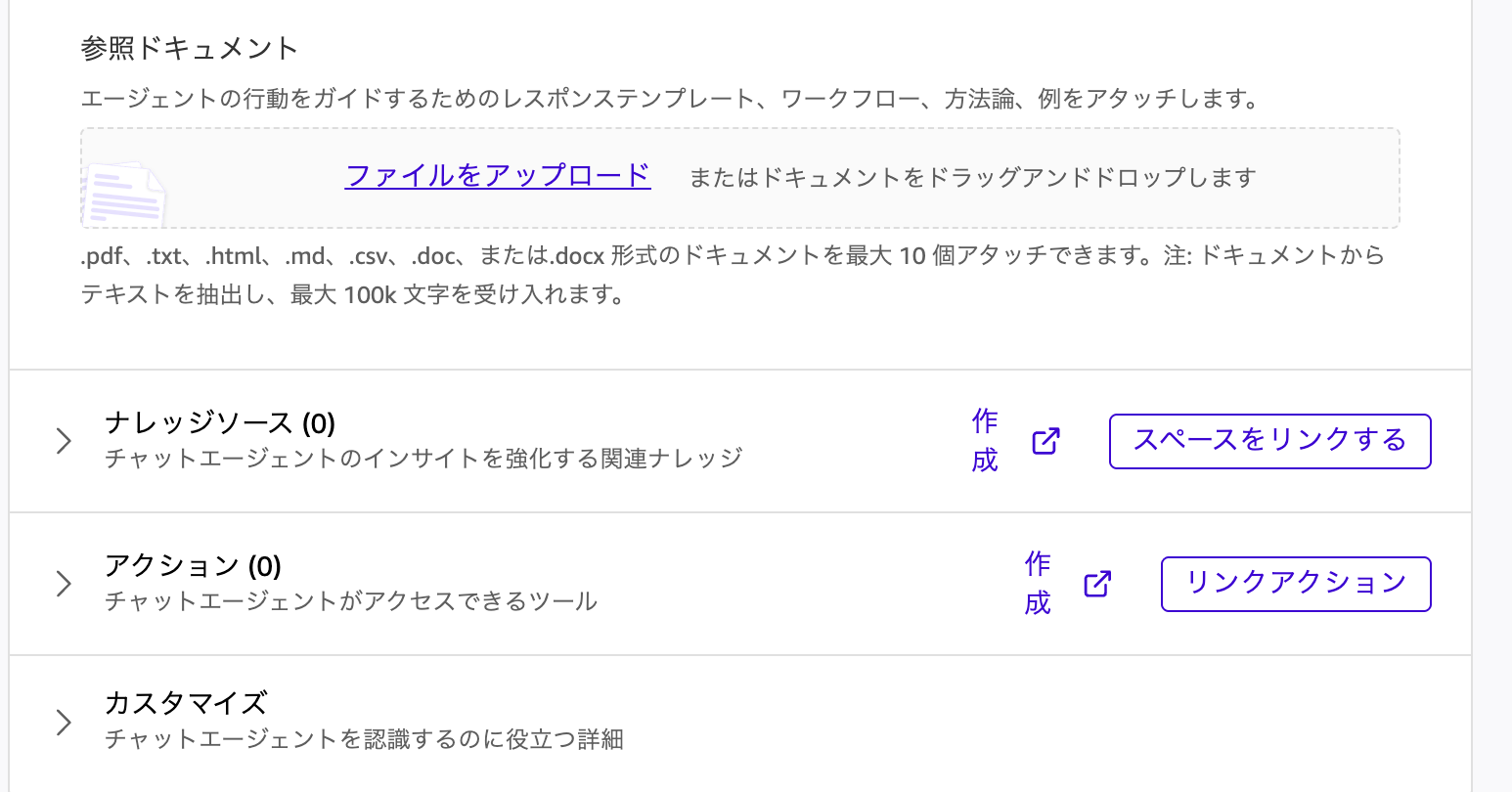
ファイルがアップロードできたら「プレビューを更新」してから再度同じ質問を投げてみます。
結果
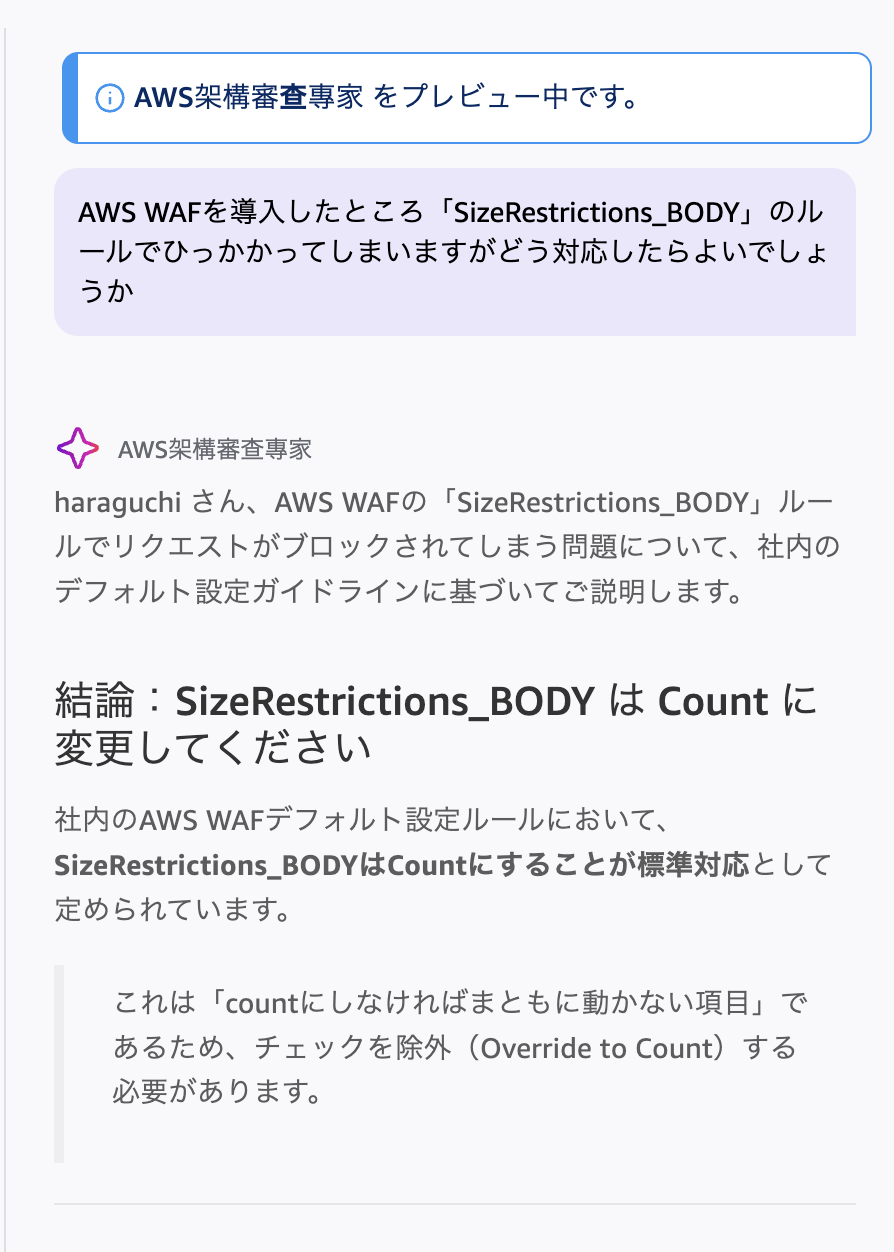
結論が変わり、端的にCount対応することを出してくれました。
ここから「対応手順」などと続き、このルールのメリット/デメリットや、なぜこのルールが問題を起こすのか、といった補足を追加してくれました。
所感
チャットエージェントは、特定の役割を持った相談相手として使えそうです。
特に何らかの対応手順のナレッジがある場合は、ファイルとしてアップロードすることで
簡単にナレッジベースとすることができ、自然言語での質問がルールを考慮した回答になるので使い勝手が良さそうでした。
本当に手軽に使えるので使い所がいろいろありそうですね。
3. アプリを試す
次に試したのは「アプリ」です。
チャットエージェントが相談相手だとすると、アプリは 繰り返し使う定型処理をまとめたものという印象です。
今回は、誰でもイメージしやすい「議事録整形アプリ」を作ってみました。
試したユースケース
会議メモを入力すると、以下の形式で整理してくれるアプリを想定しました。
1会議メモを入力すると、内容を整理するアプリを作ってください。
2
3入力:
4- 会議メモ
5
6出力:
7- 会議の要約
8- 決定事項
9- TODO
10- 未決事項
11- 次回アジェンダ
12- 関係者に送る共有文
13
14出力はビジネス向けの日本語で、簡潔にしてください。
15TODO には担当者と期限が書かれている場合は抽出してください。
16不明な場合は「未定」としてください。
会議メモ整理くんというのができあがりました。
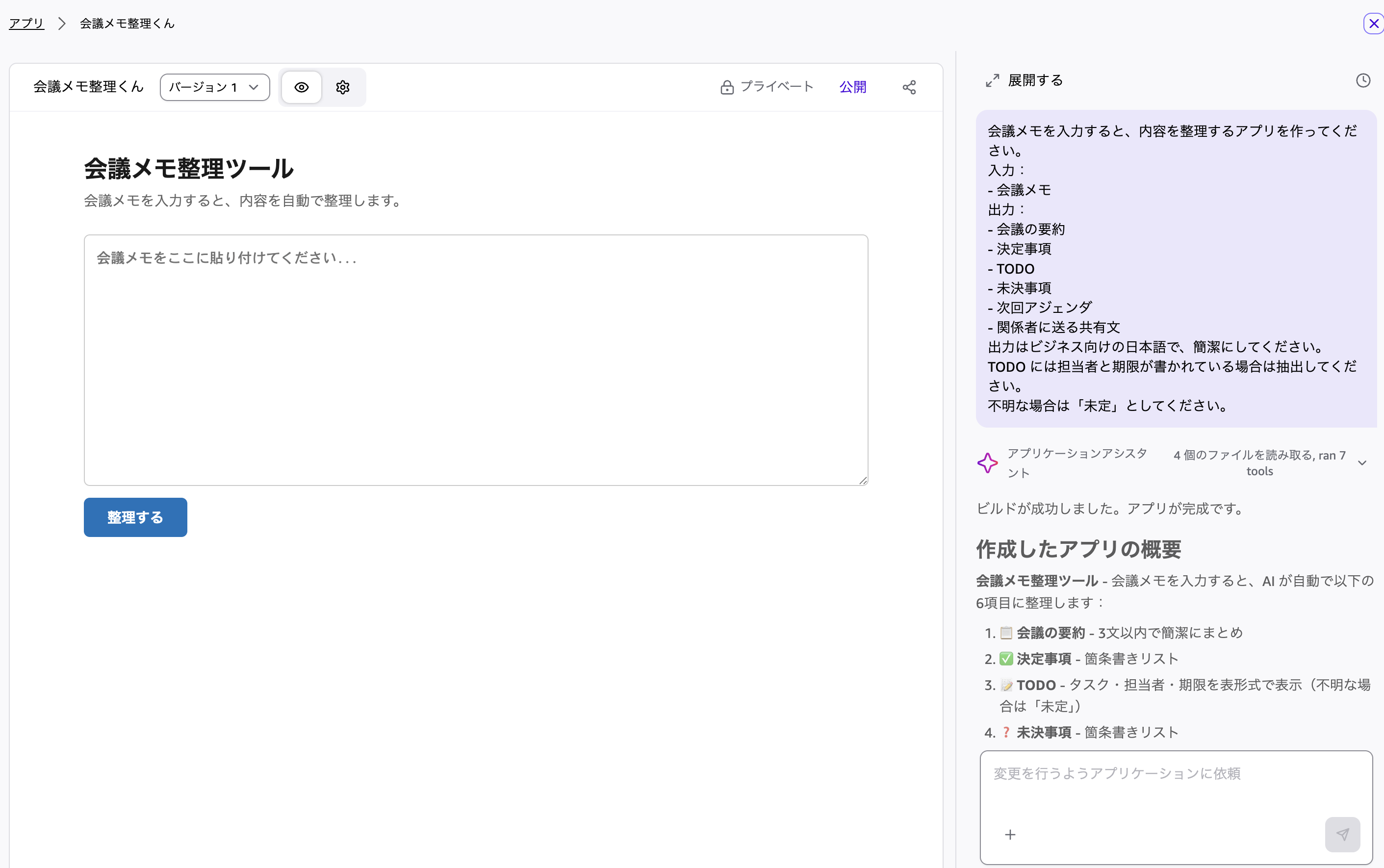
うまく動かなかったりアプリを編集したければ右のチャットから指示を出せば編集でき、バージョンが変わっていきます。
今回は「整理する」をクリックしてもうまく動かなかったので、チャットで修正を指示して修正しました。
アプリのデプロイなどが行われますが、バイブコーディングのノリですね。
一旦完了したら右上の公開を押すことでURLが発行されアプリへの接続が可能になります。
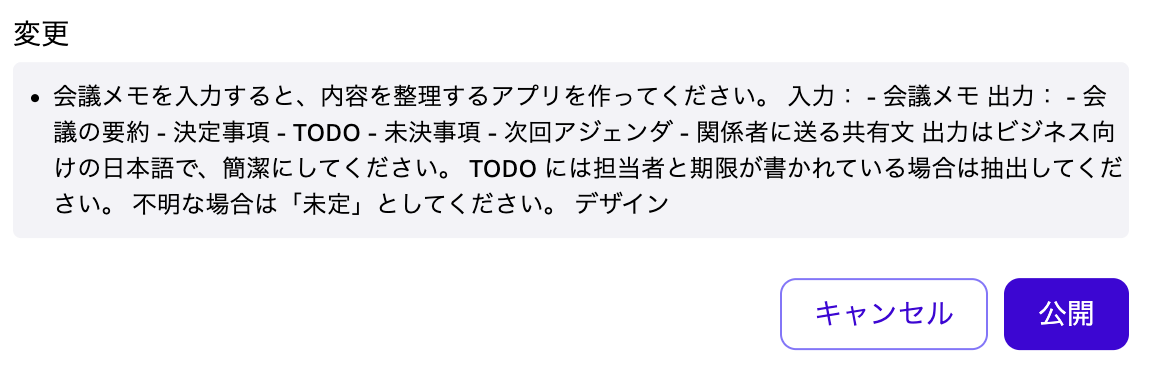
ただし、URLを知っていれば誰でも使える、という共有はできないようですね。
きちんとユーザー共有しないといけないですし共有先もAmazon Quickのアカウントが必要です。
所感
バイブコーディンで業務アプリをノーコードで作れちゃう!
というようなコンセプトのサービスだと思います。
現時点ではベータ版ということもあり、いきなり大規模な業務アプリとして使うというよりは、
「こういう業務をアプリ化できそうだ」という可能性を試す段階に近いと感じました。
しかし今後の発展は想像ができて、作成したアプリがAmazon Quickにあるデータシートなどに自動入力されるとなると
いろいろな使い道が考えられます。
4. デスクトップアプリでローカルファイルを使う
最後に、デスクトップアプリを試しました。
Amazon Quick のデスクトップアプリは、ローカルファイルなどに接続し、複数の作業コンテキストを横断して扱えることが説明されています。
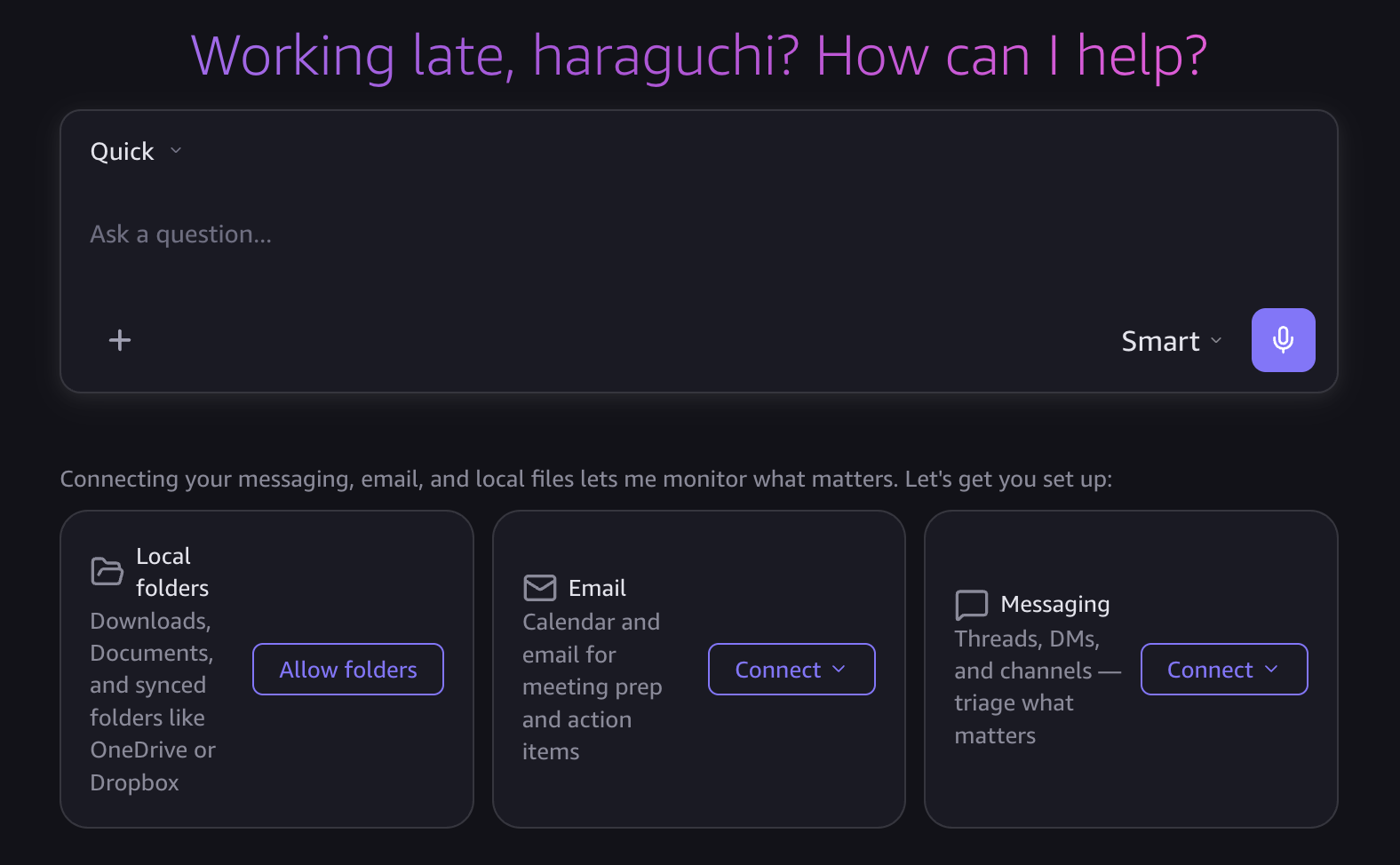
EmailやMessagingなどはGmailやSlackにConnectするものなのでローカルフォルダーを選択してみます。
AIが読んでもいいディレクトリを選択すると「Connected!」となります。
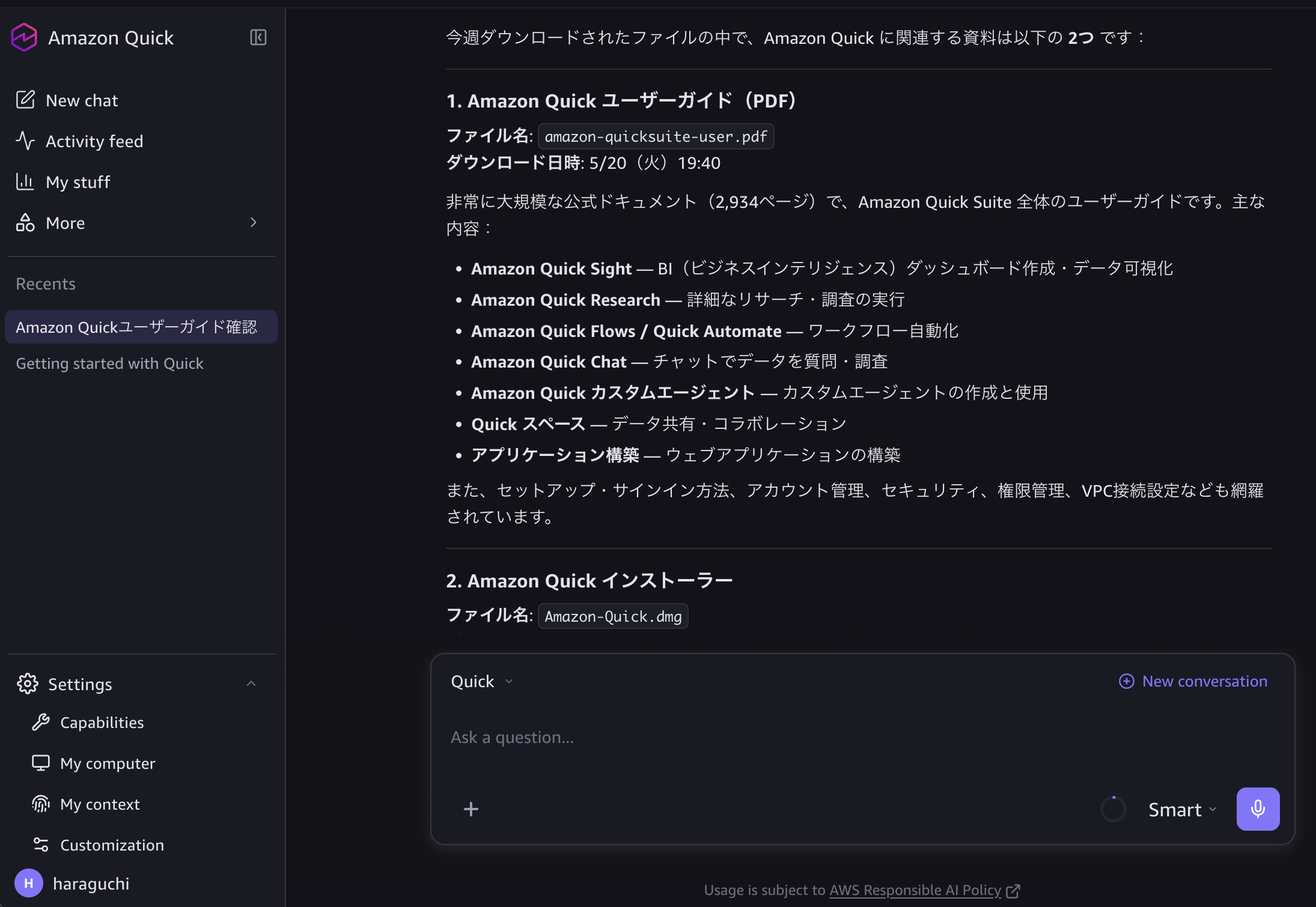
共有するディレクトリを変えたい時は左メニューの「MyComputer」を選択することで変更できます。
デモでMACの「ダウンロード」ディレクトリをAllow Foldersとしてみたので、その状態で以下のような質問を投げてみます
1今週ダウンロードしたファイルで、Amazon Quickに関する資料についてどのような資料だったか教えて以下のようにうまく回答してくれました
所感
デスクトップアプリはメモディレクトリなどをallow folderなどにして使うと、
雑にPC内を管理できて良いかもしれないですね。
WEBブラウザへのファイルアップロードは面倒くささがありますが、ローカルディレクトリ共有を行えば
コンテキストを指定することなく自然言語で利用できるのは非常に面白かったです。
使ってみた印象としては、研究・エージェント・アプリの作成は Web 版で行い、
日常的な作業文脈に持ち込む部分はデスクトップアプリで行う、という役割分担が自然でした。
まとめ
今回 Amazon Quick フリープランで、研究・チャットエージェント・アプリ・デスクトップ版を試してみました。
Free / Plus プランによって AWS アカウントなしで始められるようになったことで、Amazon Quick はかなり試しやすくなったと感じます。
研究では、ブログや社内資料を書く前の下調べに使えそうでした。
チャットエージェントでは、社内ナレッジを参照ドキュメントとして追加することで、一般論ではなく自社ルールを踏まえた回答に近づけられることが分かりました。
アプリでは、定型業務をノーコードでアプリ化する可能性を感じました。
デスクトップアプリでは、ローカルフォルダを Allow Folders に設定することで、手元のファイルを自然言語で扱える体験が面白かったです。
一方で、普段から ChatGPT、Claude、Kiro、 Cursor などを使っている人にとっては、個々の機能自体は見慣れたものに感じる部分もあります。
Amazon Quick の面白さは、単体の生成AIチャットというより、Amazon QuickSight などの業務データや BI 基盤と接続したときに出てくるのではないかと感じました。
フリープランは、生成AIによる業務改善の入口として使いながら、本格的にはデータ連携やBI連携に広げていくための導入体験として、とてもよくできたプランだと思います。
